Без Telegram: личный кабинет
Инструкции · обновлено 11 ноября 2026Подходит родным и всем, у кого нет Telegram. Нужны только почта и браузер.
Откройте в браузере ссылку на личный кабинет. Нажмите «Войти по Email» и вкладку «Регистрация».
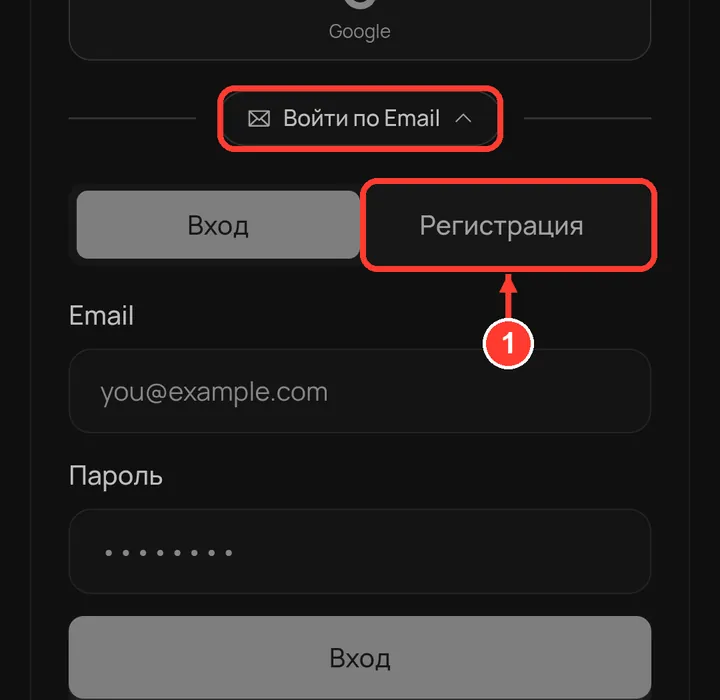
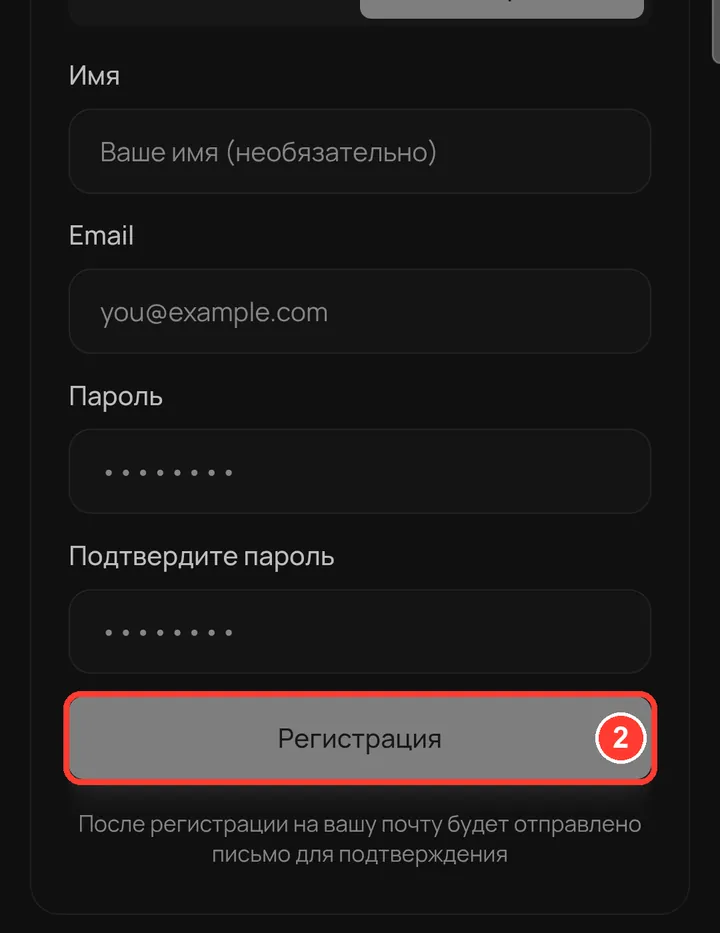
Введите почту и придумайте пароль (имя — по желанию). Нажмите «Регистрация».
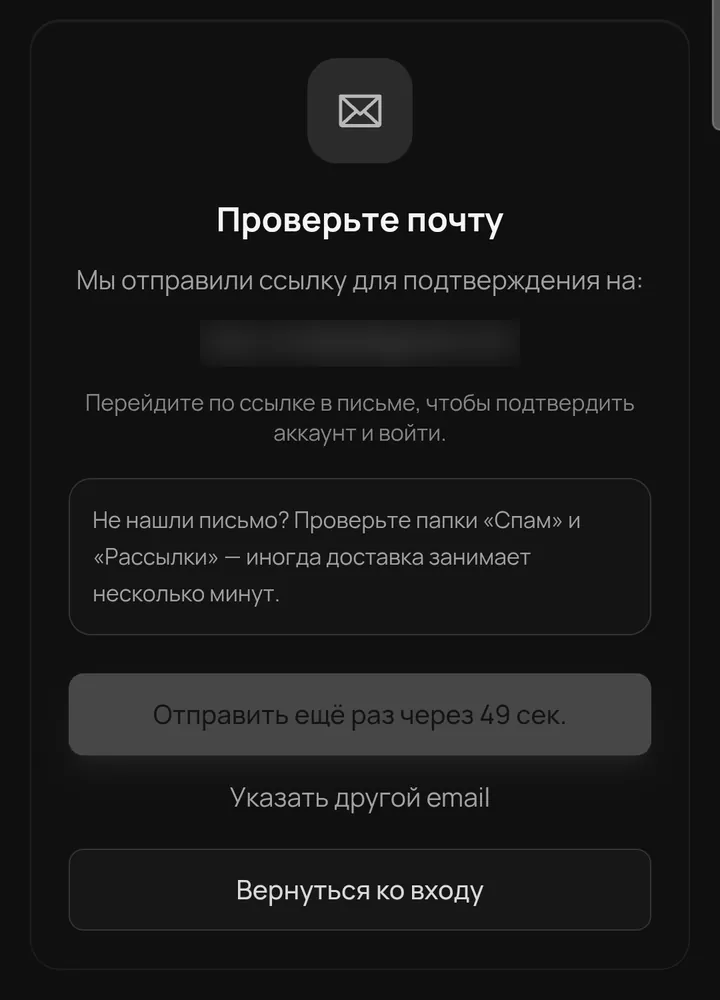
Откройте почту и найдите письмо с темой «подтвердите почту». Нет письма — проверьте папку «Спам».
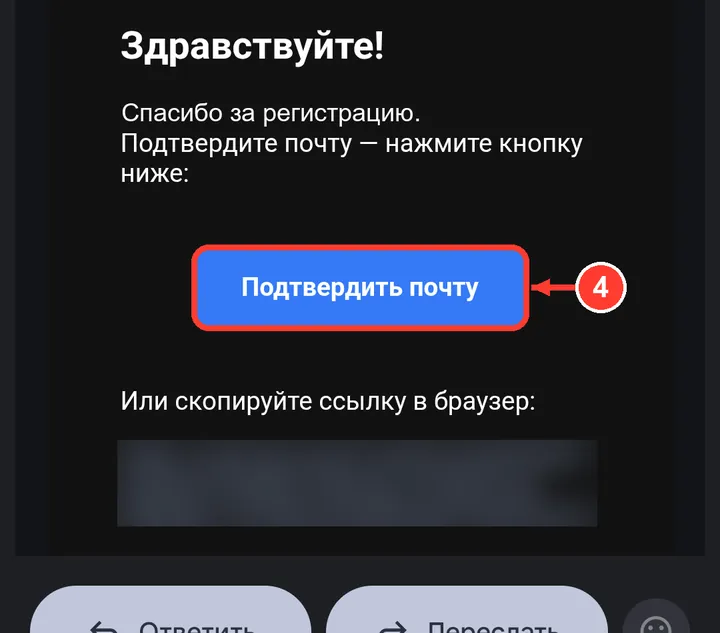
В письме нажмите «Подтвердить почту».
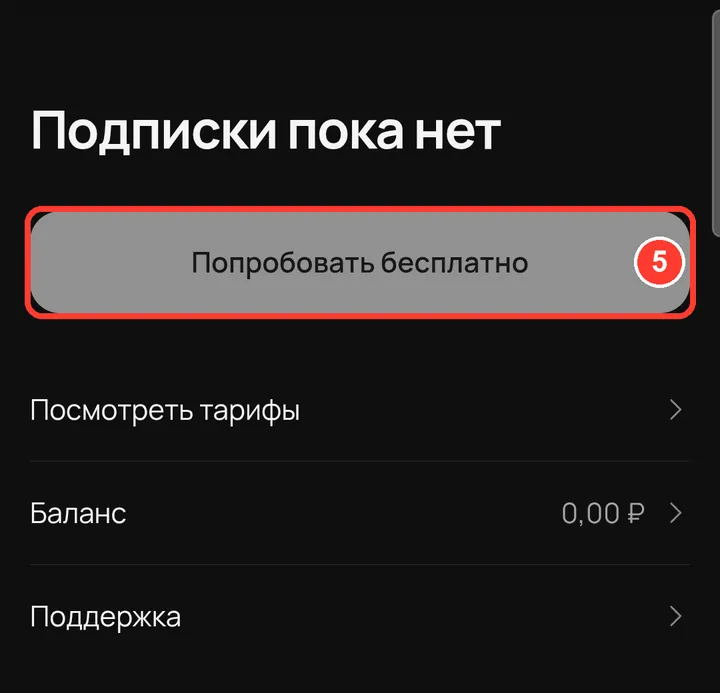
Вы в кабинете. Нажмите «Попробовать бесплатно» — включится пробный период.
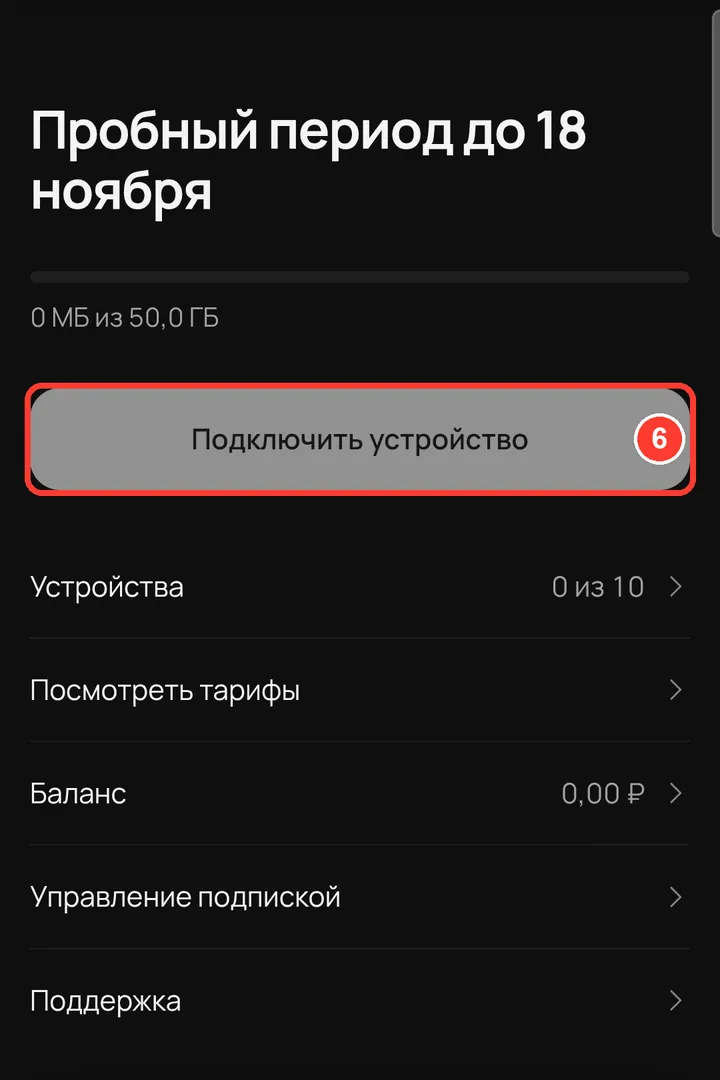
Нажмите «Подключить устройство».
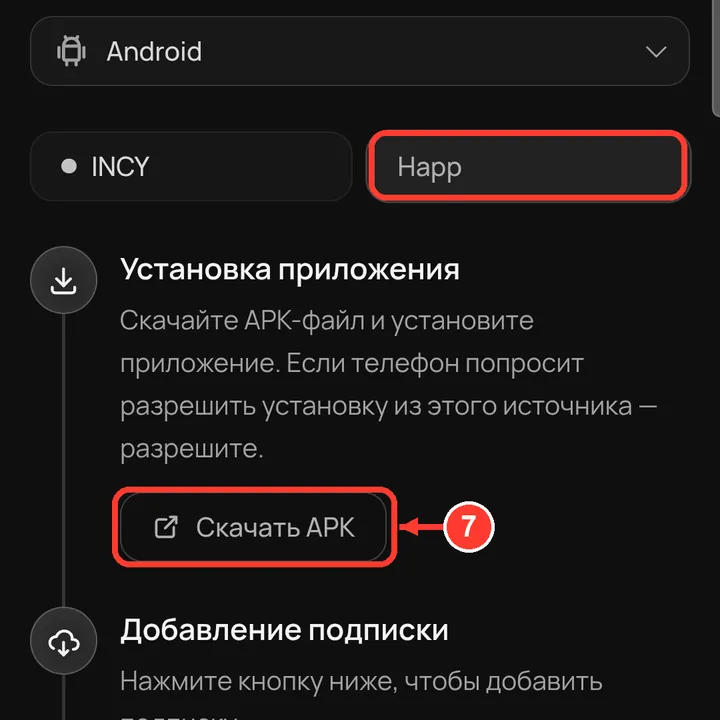
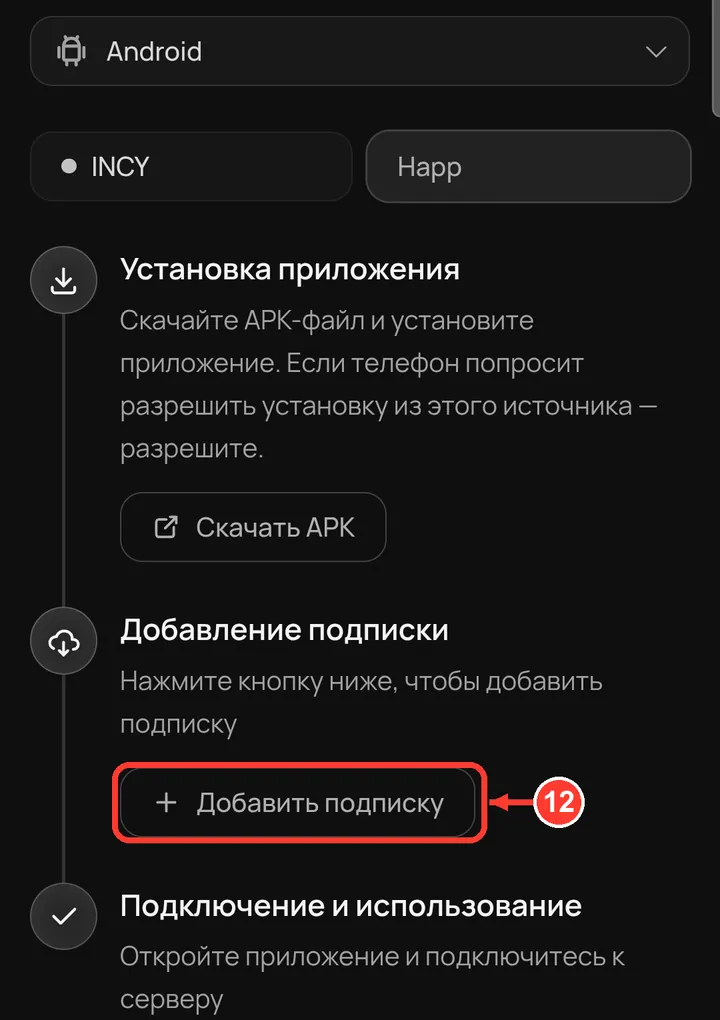
Вверху выбрано ваше устройство — при необходимости смените. Нажмите Happ, затем «Скачать APK» — в Google Play Happ нет.
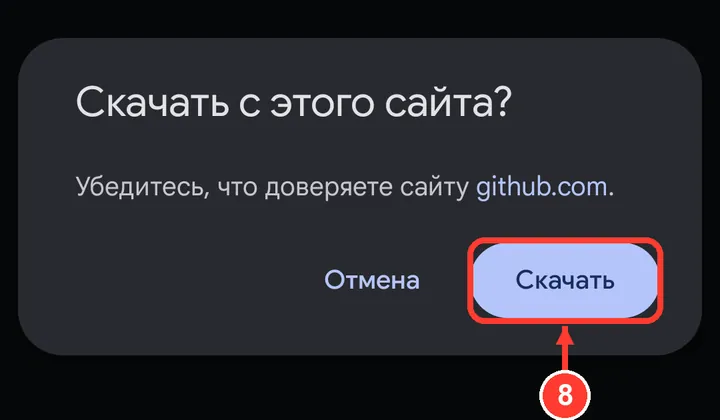
Начнётся загрузка файла Happ.apk. Если Chrome спросит «Скачать с этого сайта?» — нажмите «Скачать».
Когда файл скачается, нажмите «Открыть».
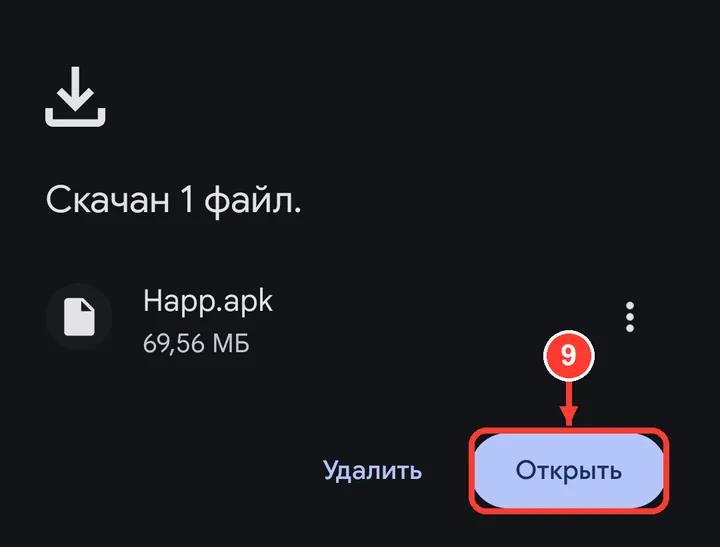
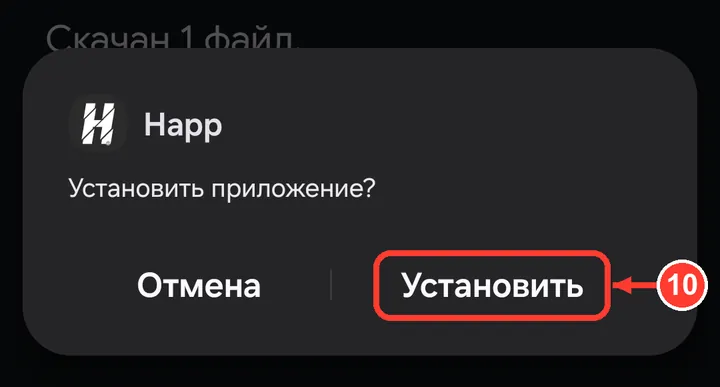
Телефон спросит «Установить приложение?» — нажмите «Установить». Если попросит разрешить установку из этого источника — разрешите и вернитесь назад.
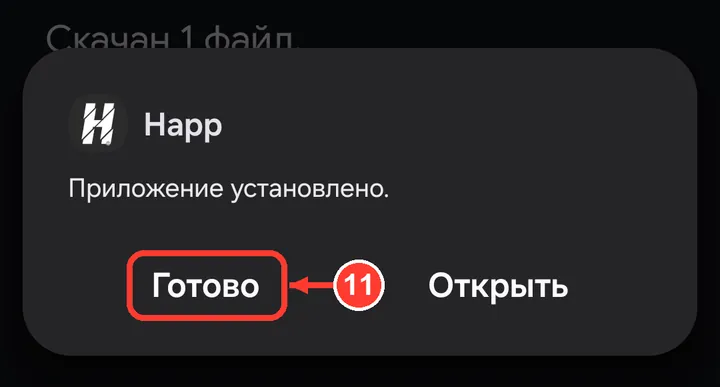
Приложение установлено — нажмите «Готово» и вернитесь в браузер.
Нажмите «Добавить подписку» — откроется Happ.
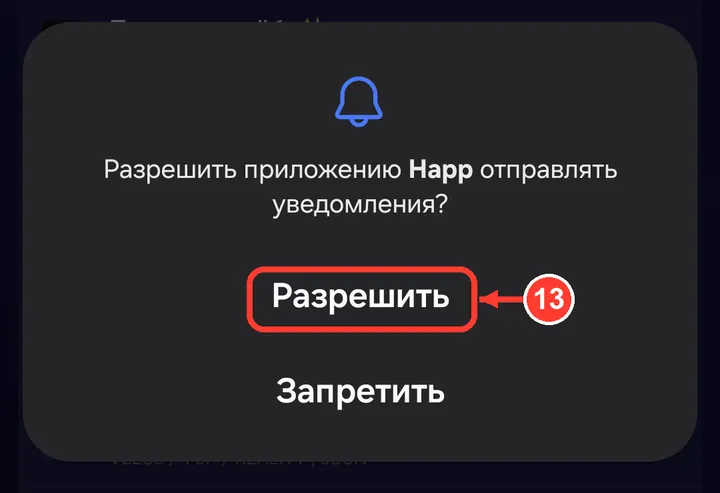
Happ спросит про уведомления — нажмите «Разрешить».
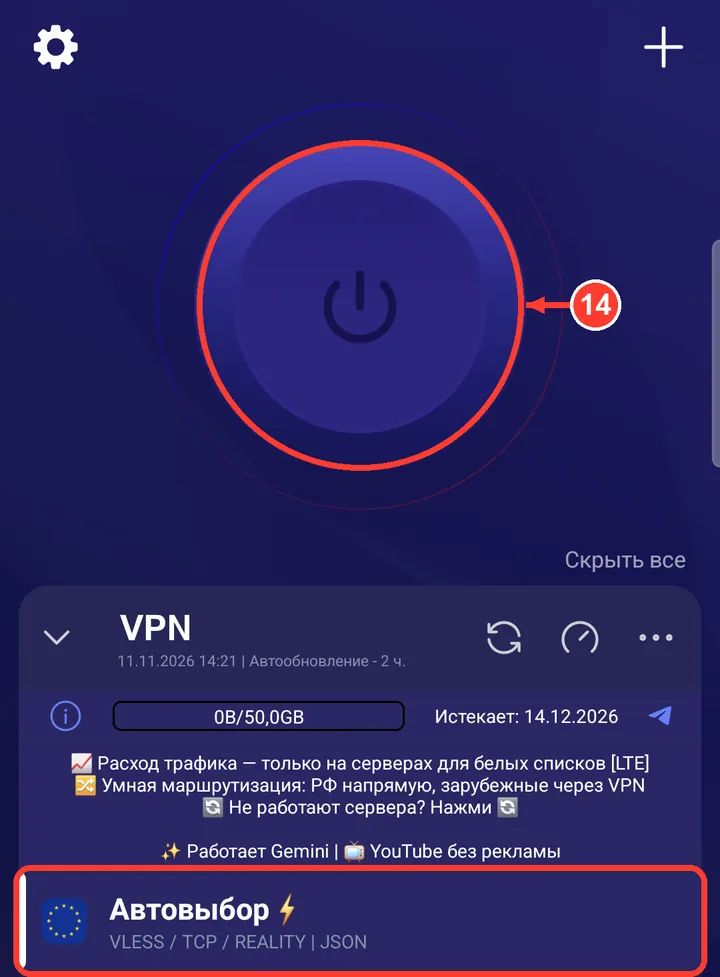
Проверьте, что выбран «Автовыбор», и нажмите большую кнопку.
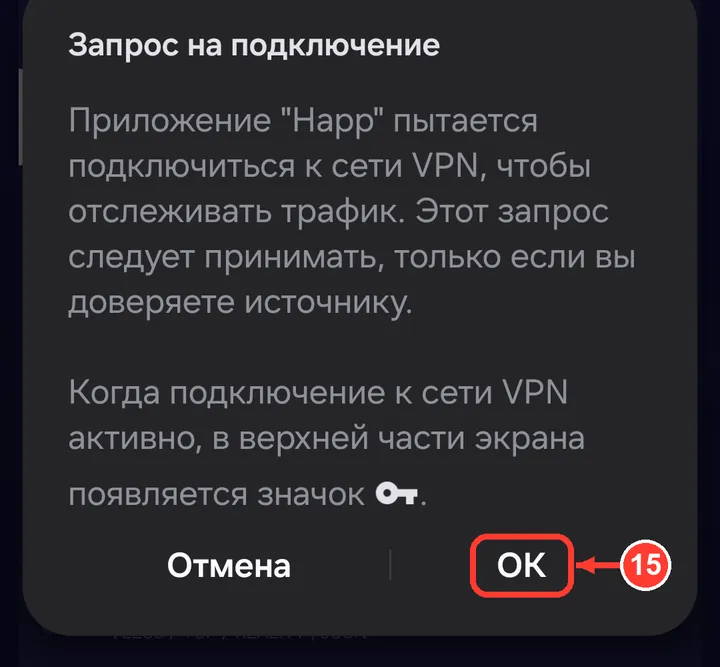
Телефон спросит разрешение на VPN — нажмите «ОК».
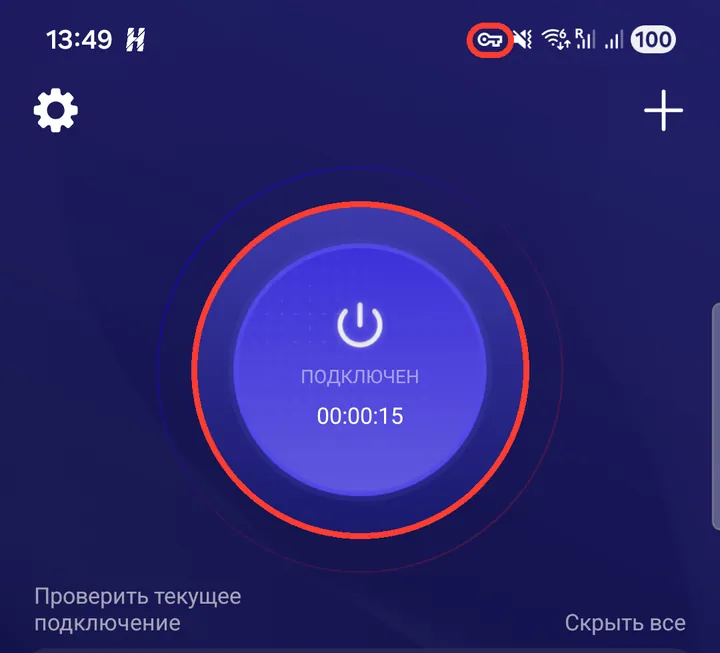
Готово: на кнопке — «подключено», вверху экрана — значок ключа.
Подключить другое устройство
Например, телевизор или телефон родных — подписка одна, устройств можно несколько.
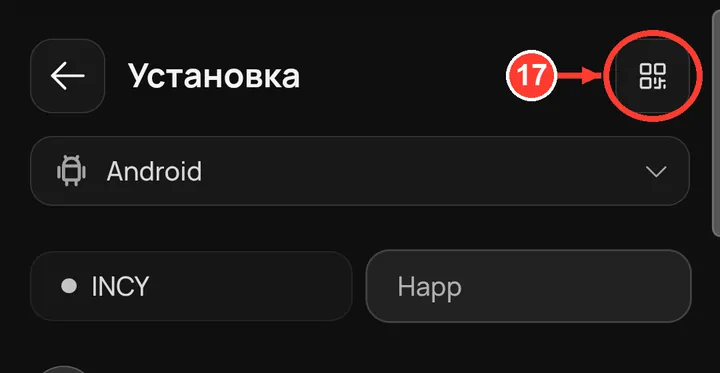
На странице «Подключить устройство» нажмите значок QR вверху справа.
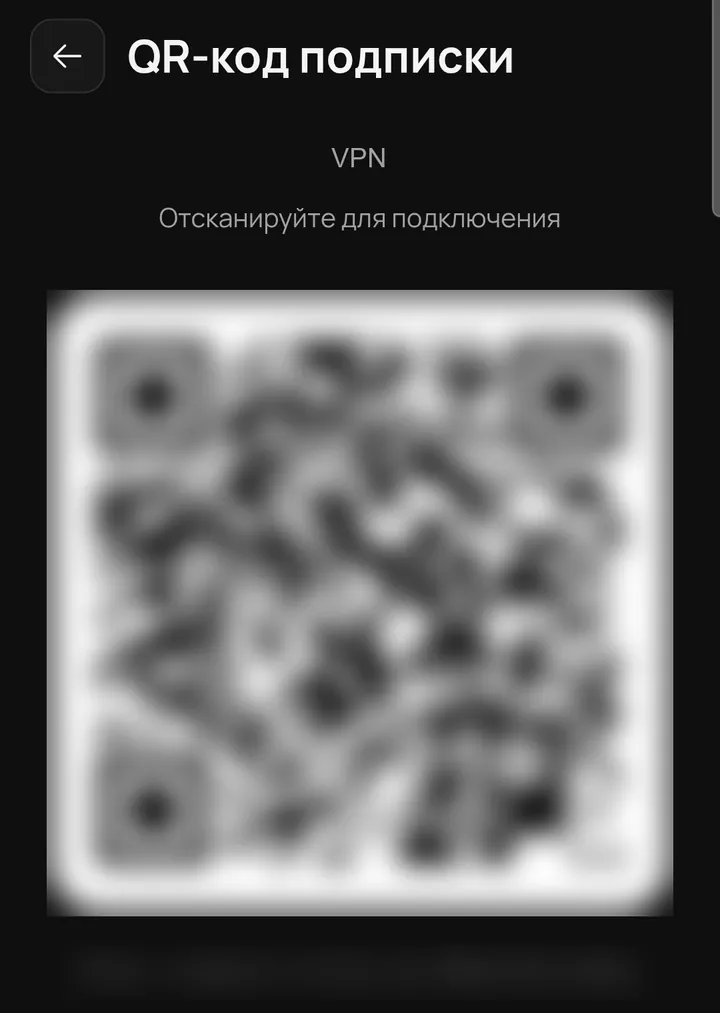
Откроется QR-код подписки. Без камеры — скопируйте ссылку подписки в кабинете и отправьте себе.
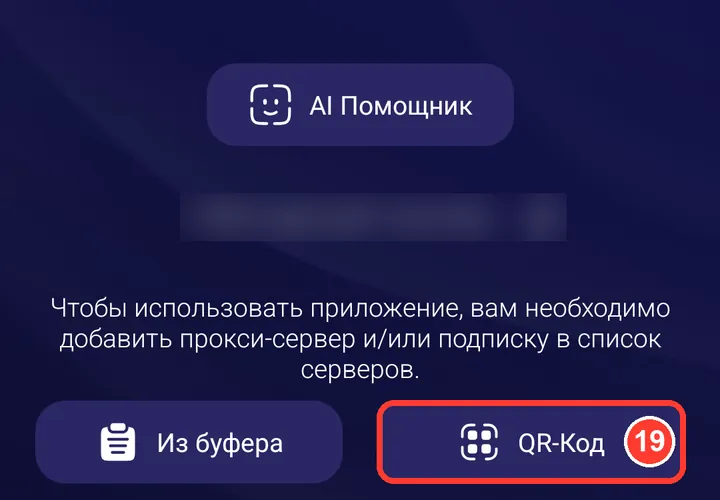
На другом телефоне установите Happ, откройте его и нажмите «QR-Код» внизу экрана — наведите камеру на этот код.
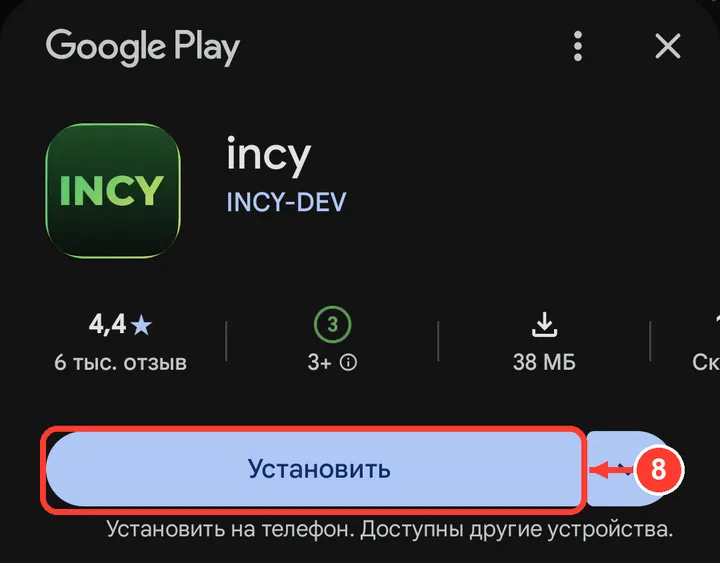
Вверху выбрано ваше устройство — при необходимости смените. На Android первым выбрано приложение INCY — нажмите «Открыть в Google Play».
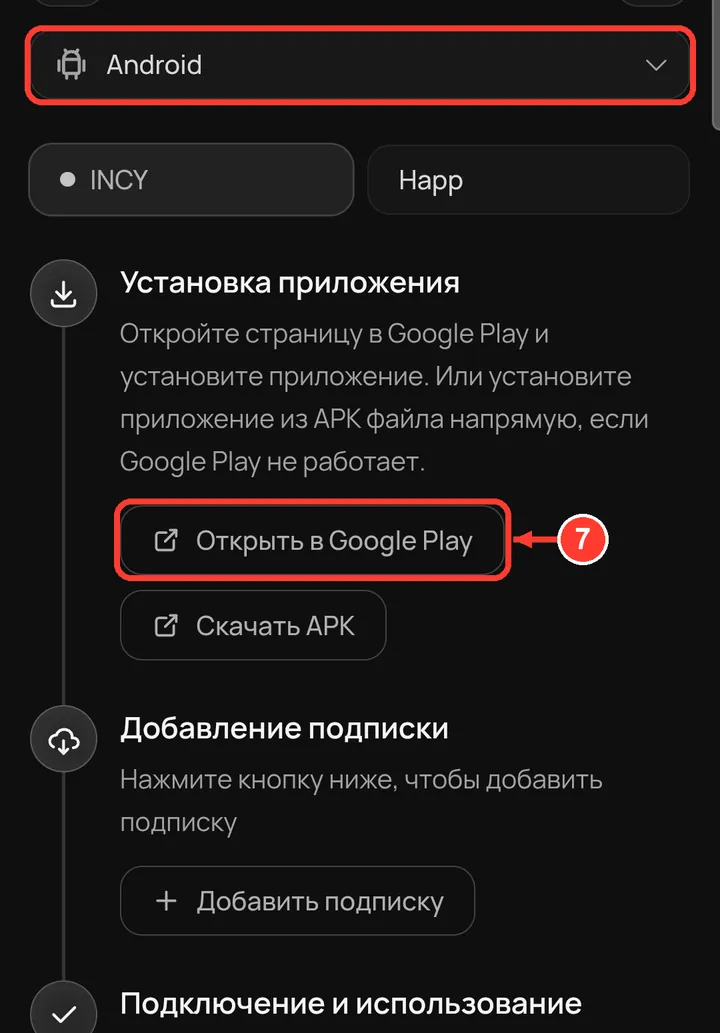
Нажмите «Установить», затем вернитесь в браузер.
Нет Google Play (Huawei и другие телефоны без сервисов Google): на странице подключения нажмите «Скачать APK», откройте скачанный файл Incy.apk и нажмите «Установить». Если телефон попросит разрешить установку из неизвестного источника — разрешите для приложения, через которое скачали файл, и вернитесь назад.
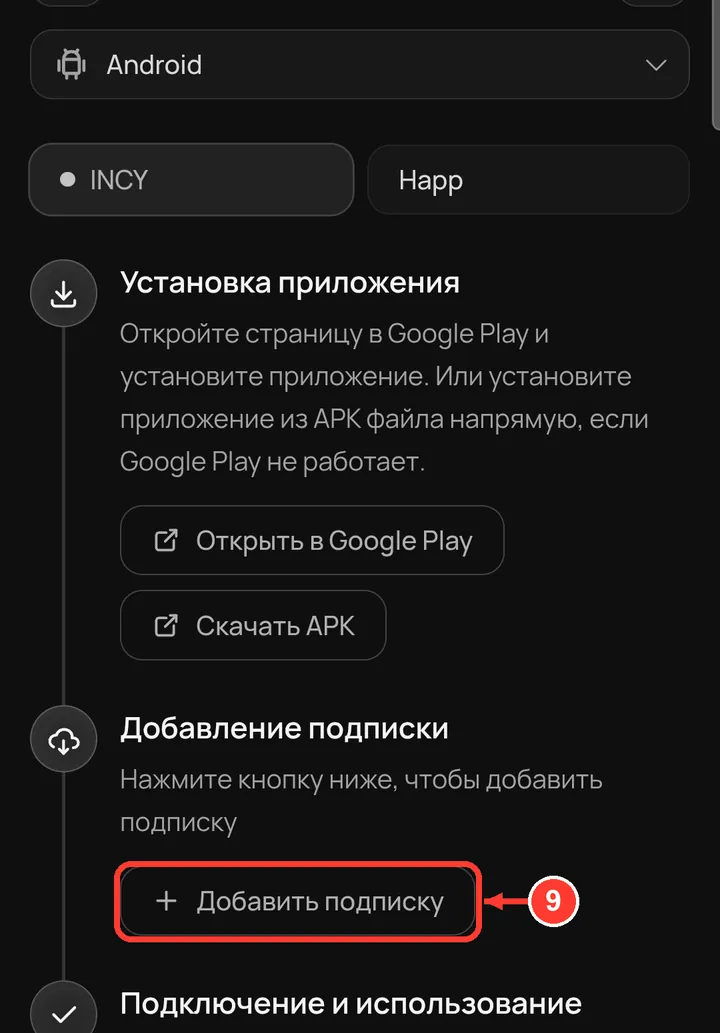
Нажмите «Добавить подписку» — откроется INCY.
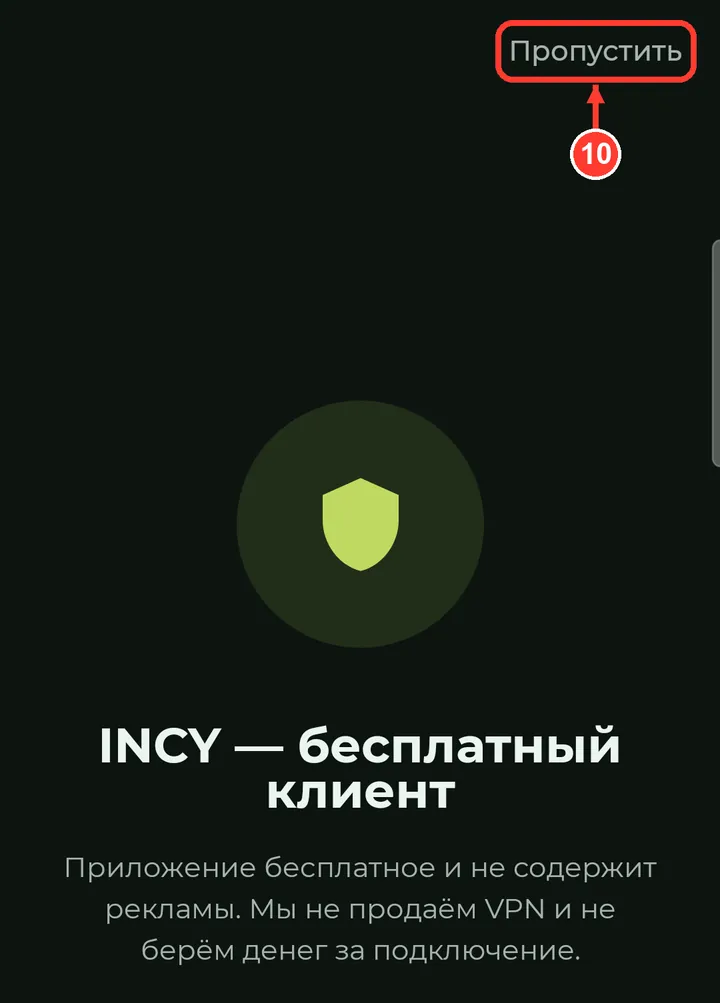
При первом запуске INCY покажет приветствие — нажмите «Пропустить».
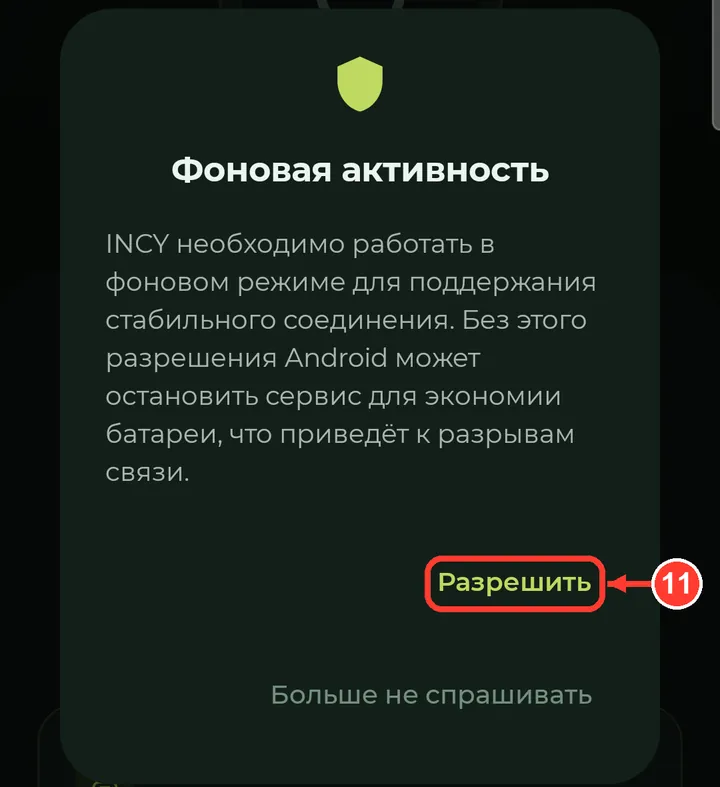
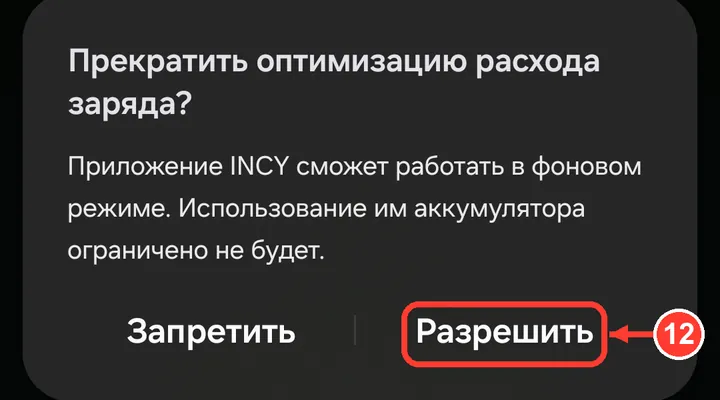
INCY спросит про уведомления — нажмите «Разрешить». Затем попросит работать в фоне — снова «Разрешить». Без этого телефон может отключать VPN, чтобы экономить батарею.
Телефон спросит ещё раз — снова «Разрешить».
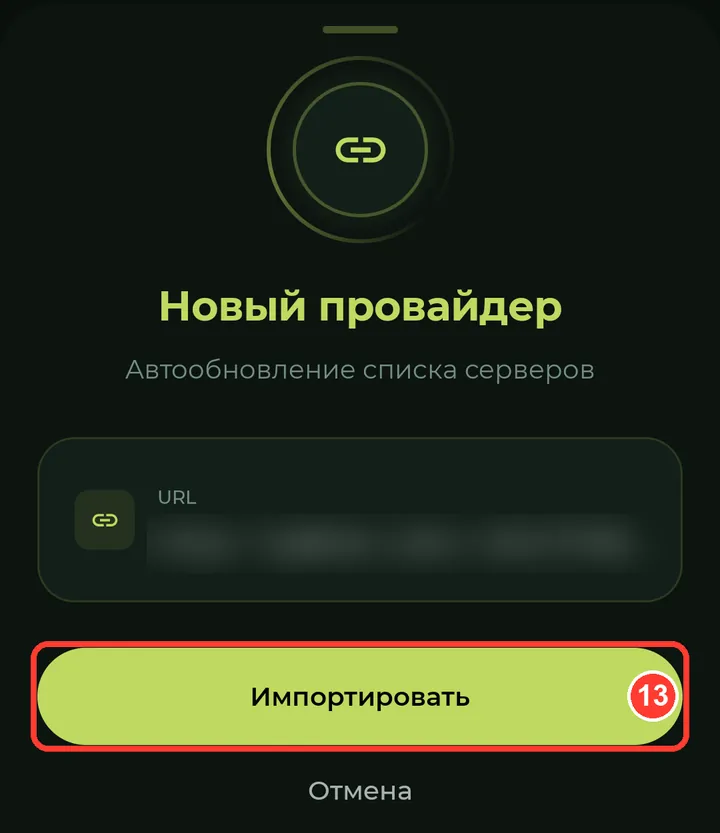
INCY предложит добавить подписку — нажмите «Импортировать».
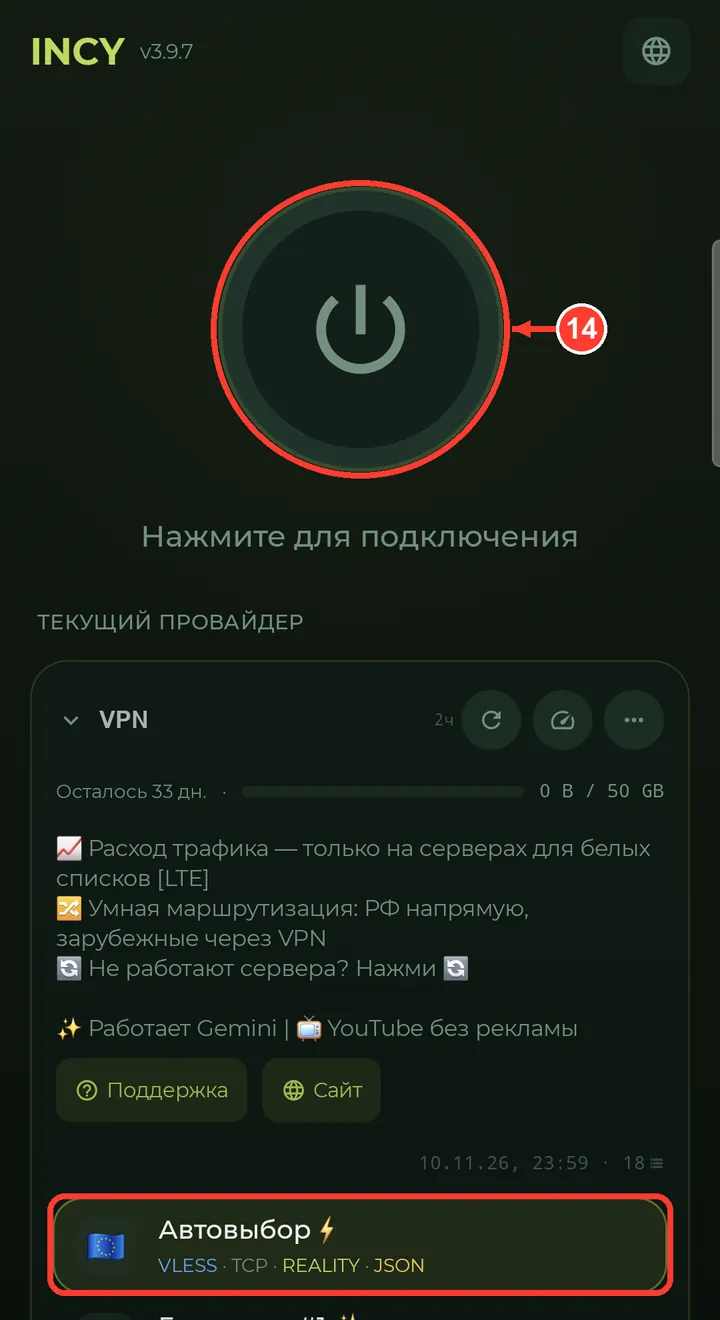
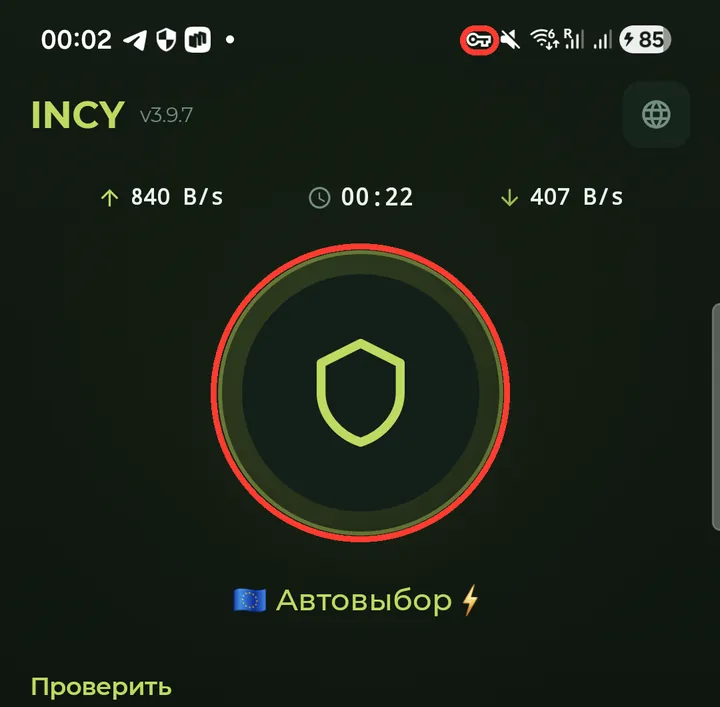
Проверьте, что выбран «Автовыбор», и нажмите большую кнопку.
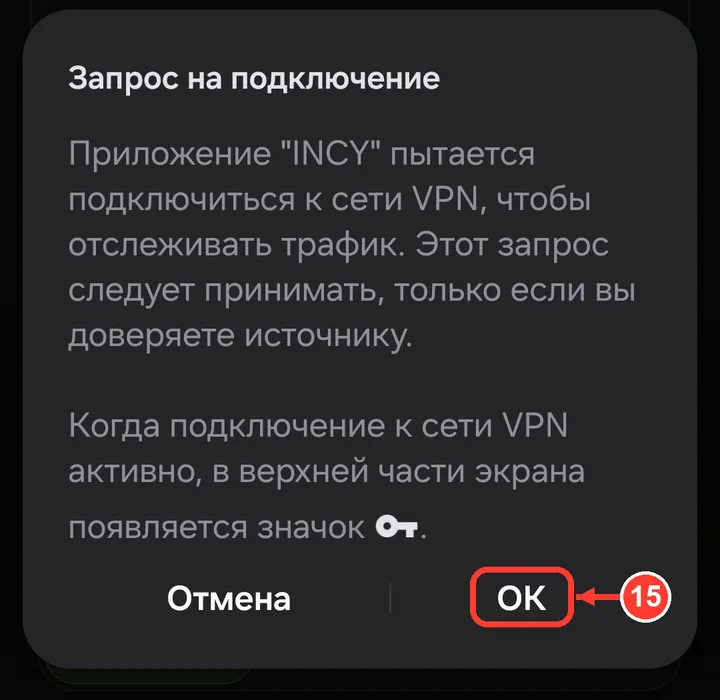
Телефон спросит разрешение на VPN — нажмите «ОК».
Готово: щит загорелся, вверху экрана — значок ключа.
Подключить другое устройство
Например, телевизор или телефон родных — подписка одна, устройств можно несколько.
На странице «Подключить устройство» нажмите значок QR вверху справа.
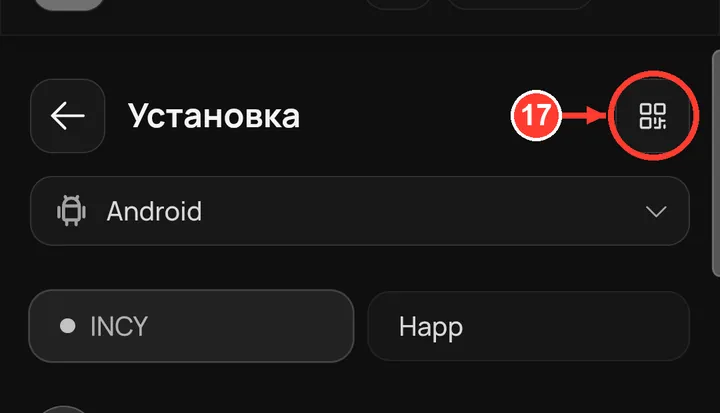
Откроется QR-код подписки. Без камеры — скопируйте ссылку подписки в кабинете и отправьте себе.
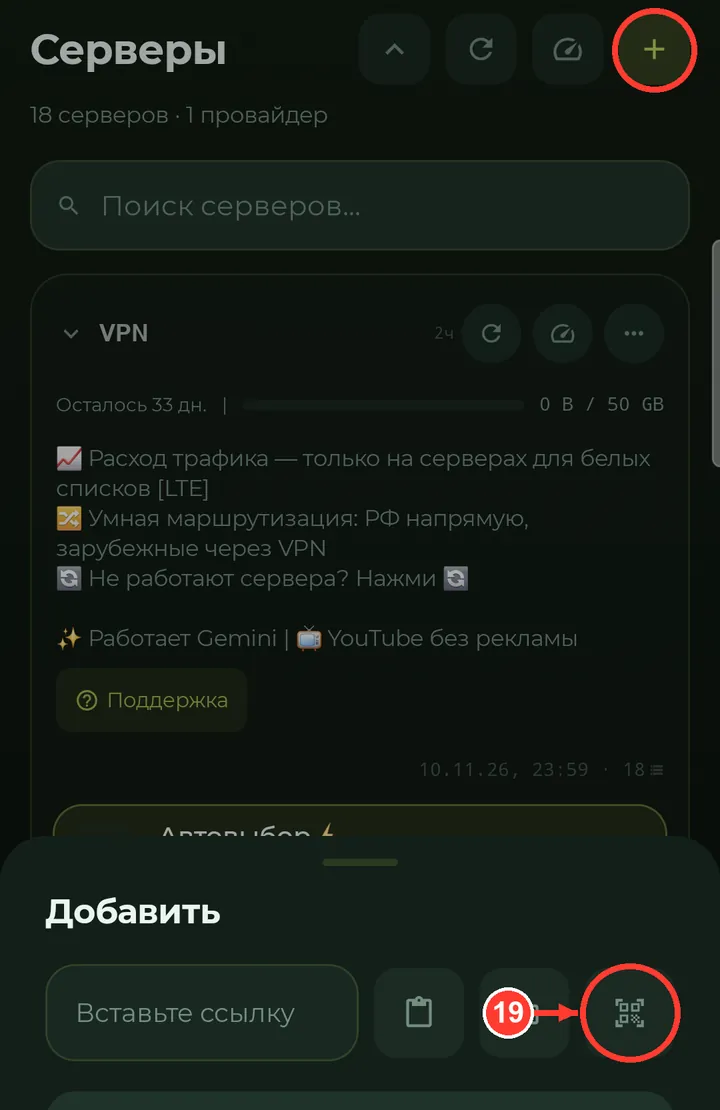
На другом телефоне установите INCY, откройте «Серверы» → «+» → значок QR и наведите камеру на этот код.
Оплата в кабинете — «Оплата в личном кабинете». Есть Telegram — привяжите его: «Привязать Telegram».