Как подключиться за 2 минуты
Инструкции · обновлено 11 ноября 2026Понадобятся телефон и Telegram. Сначала включается бесплатный пробный период — карта не нужна. Ниже — Android, про iPhone — в конце.
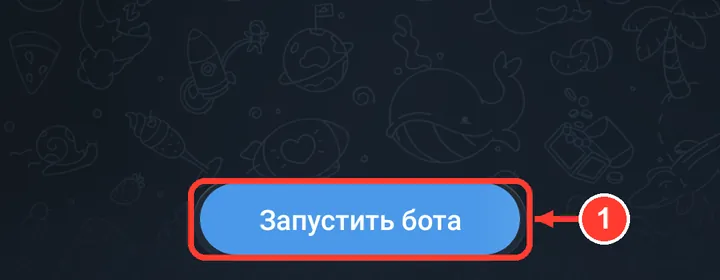
Откройте бота по ссылке и нажмите «Запустить бота».
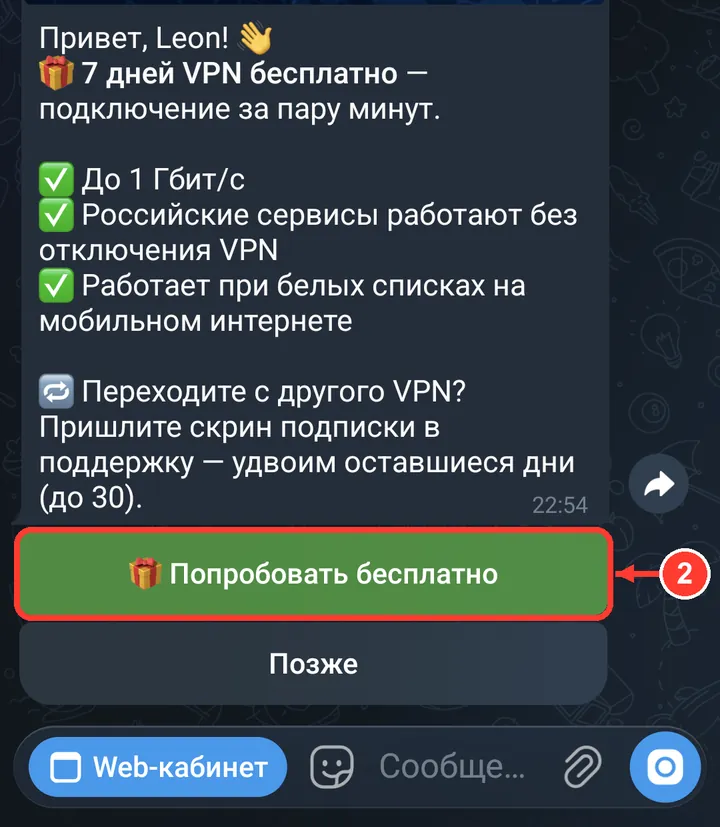
Нажмите «🎁 Попробовать бесплатно» — включится бесплатный пробный период.
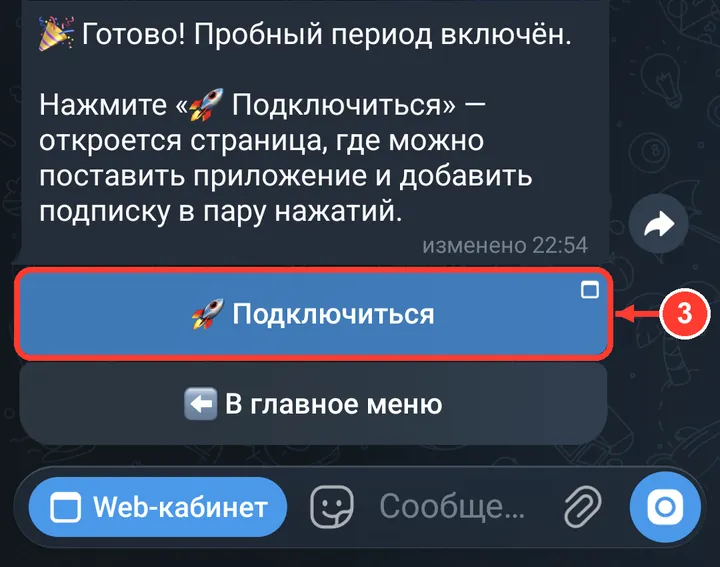
Пробный период включён. Нажмите «🚀 Подключиться».
Откроется страница подключения. Вверху выбрано ваше устройство — если нужно другое, нажмите и смените (Android, iPhone, Windows, Mac, Linux, Android TV, Apple TV). Нажмите Happ, затем «Скачать APK» — в Google Play Happ нет.
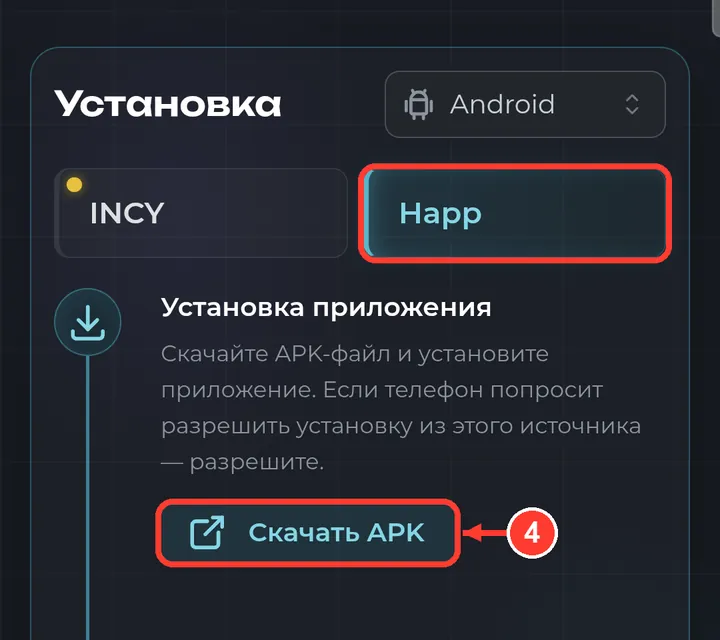
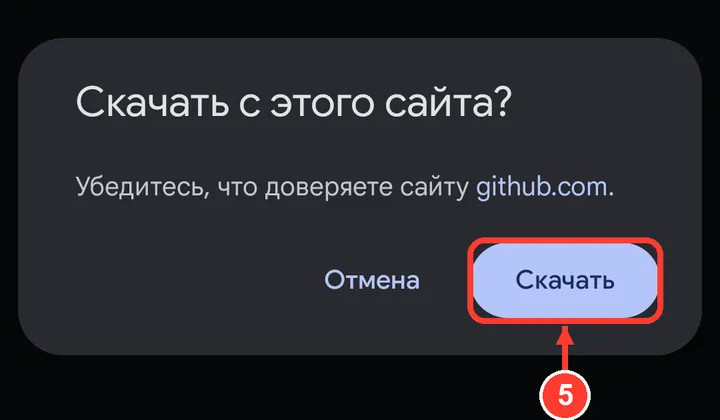
Начнётся загрузка файла Happ.apk. Если Chrome спросит «Скачать с этого сайта?» — нажмите «Скачать».
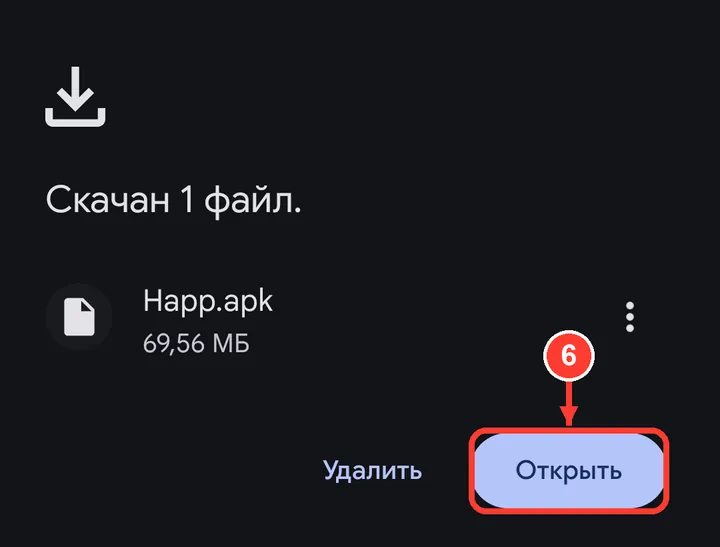
Когда файл скачается, нажмите «Открыть».
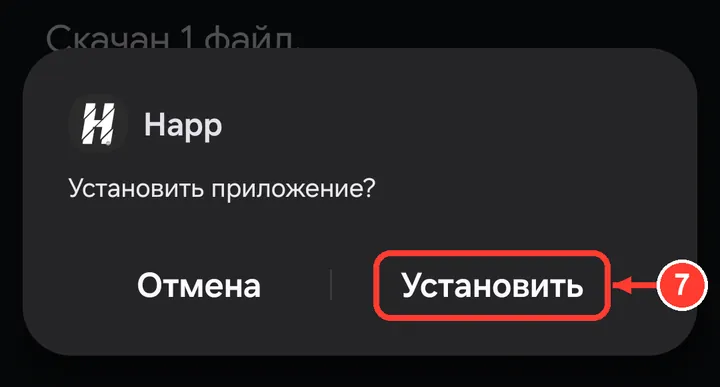
Телефон спросит «Установить приложение?» — нажмите «Установить». Если попросит разрешить установку из этого источника — разрешите и вернитесь назад.
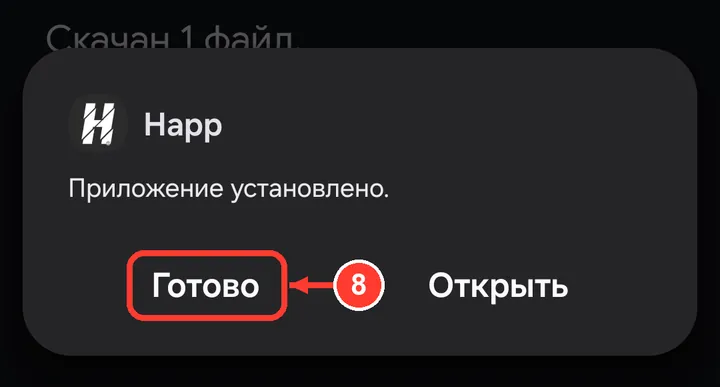
Приложение установлено — нажмите «Готово» и вернитесь в Telegram — страница подключения будет открыта.
Нажмите «Добавить подписку» — откроется Happ.
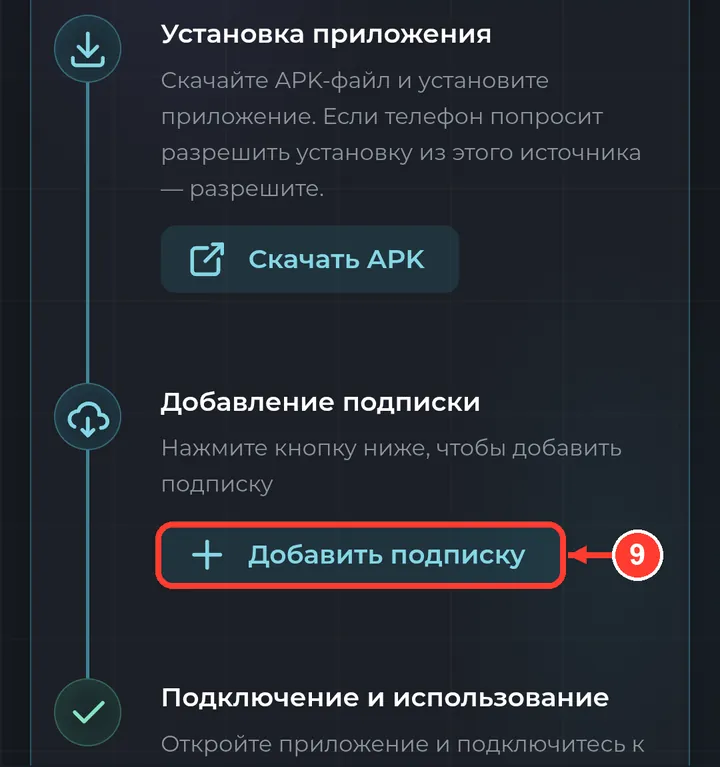
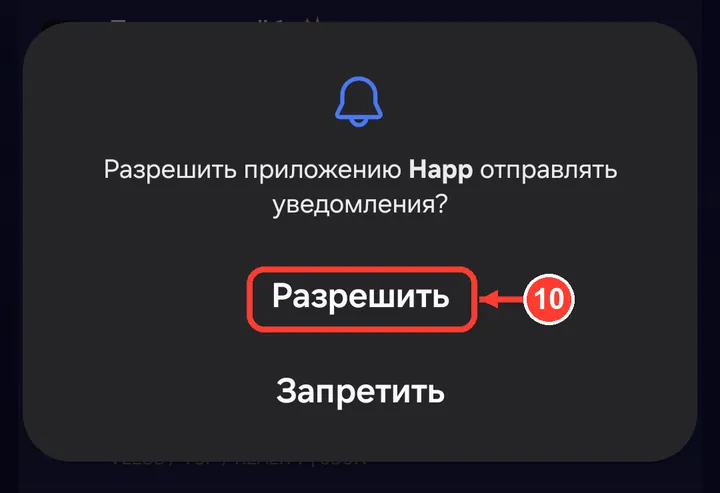
Happ спросит про уведомления — нажмите «Разрешить».
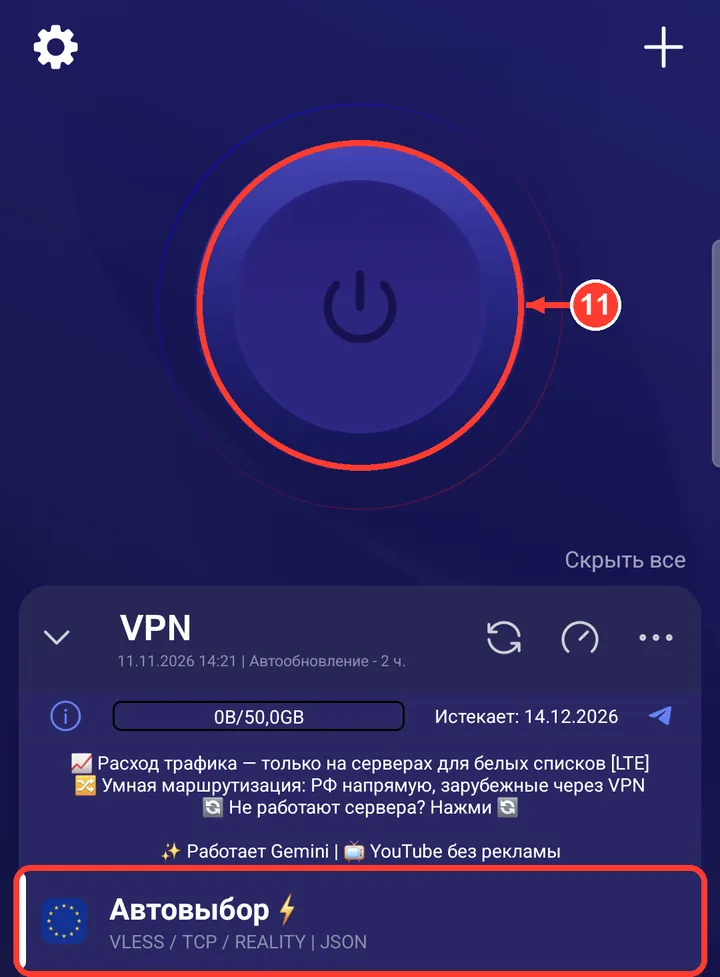
Подписка добавлена. Проверьте, что выбран «Автовыбор» — он сам находит самый быстрый сервер. Нажмите большую кнопку.
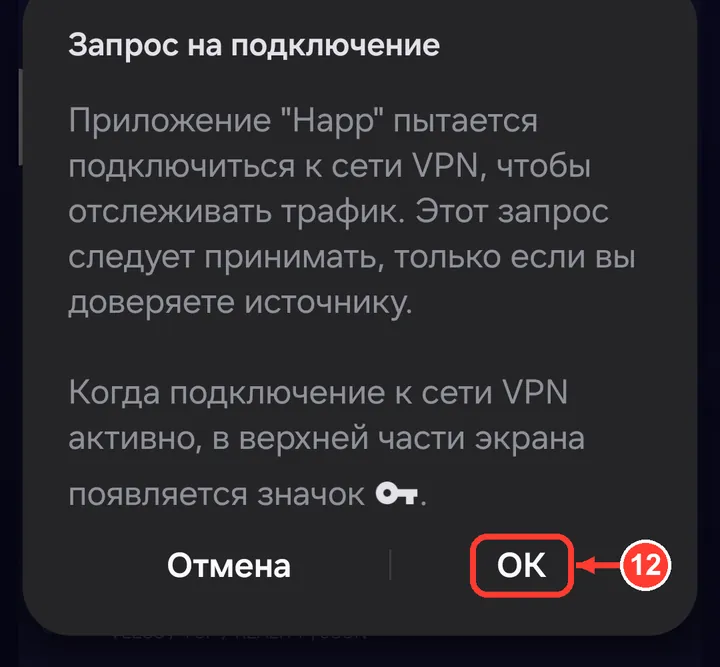
Телефон спросит разрешение на VPN — нажмите «ОК». Это нужно один раз.
Готово: на кнопке — «подключено» и время, а вверху экрана — значок ключа. VPN можно не выключать: российские сайты и приложения работают и с ним.
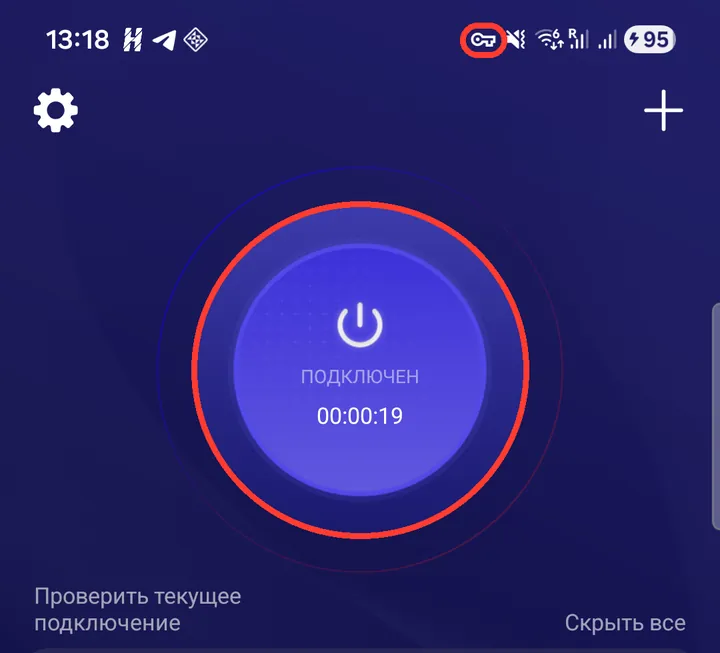
Откроется страница подключения. Вверху выбрано ваше устройство — если нужно другое, нажмите и смените (Android, iPhone, Windows, Mac, Linux, Android TV, Apple TV). На Android первым выбрано приложение INCY — нажмите «Открыть в Google Play».
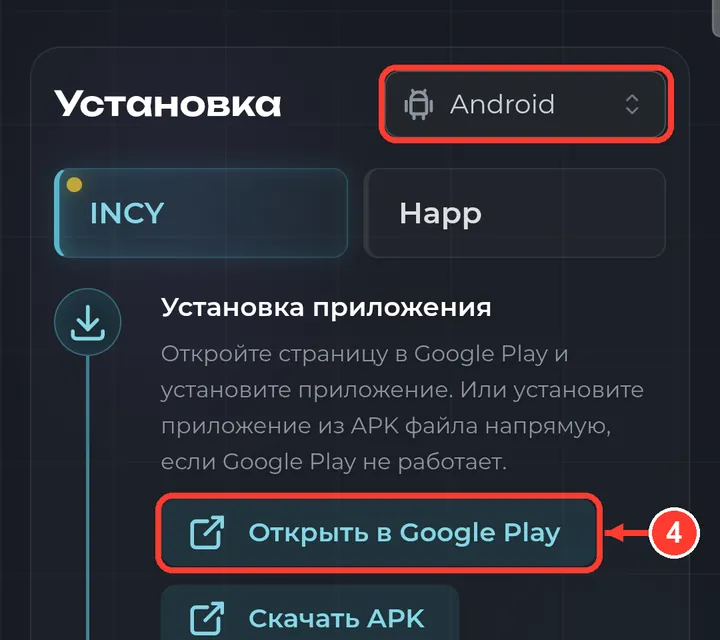
Нажмите «Установить» и дождитесь установки. Потом вернитесь в Telegram — страница подключения будет открыта.
Нет Google Play (Huawei и другие телефоны без сервисов Google): на странице подключения нажмите «Скачать APK», откройте скачанный файл Incy.apk и нажмите «Установить». Если телефон попросит разрешить установку из неизвестного источника — разрешите для приложения, через которое скачали файл, и вернитесь назад.
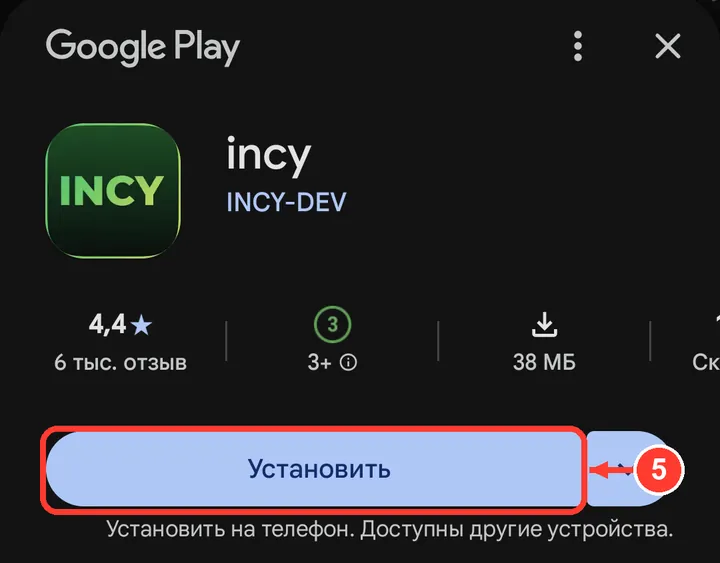
Нажмите «Добавить подписку» — откроется INCY.
При первом запуске INCY покажет приветствие — нажмите «Пропустить».
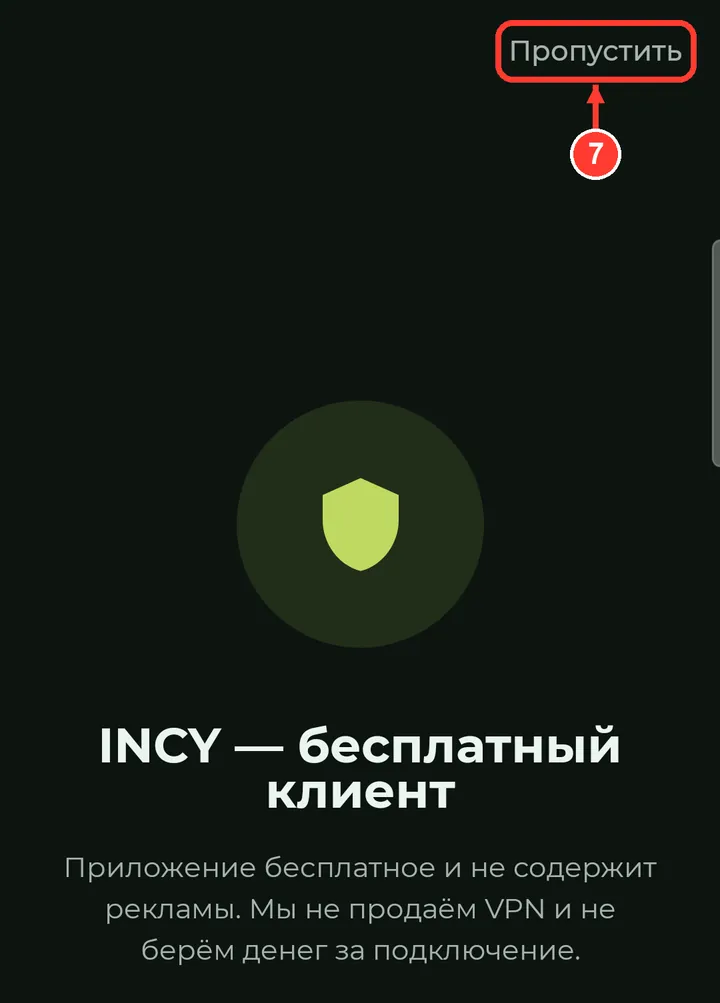
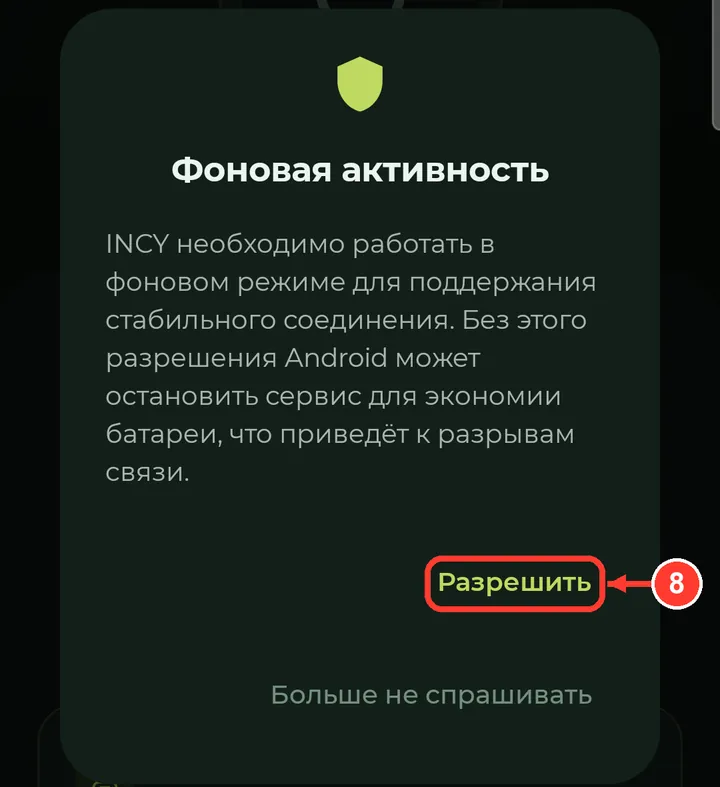
INCY спросит про уведомления — нажмите «Разрешить». Затем попросит работать в фоне — снова «Разрешить». Без этого телефон может отключать VPN, чтобы экономить батарею.
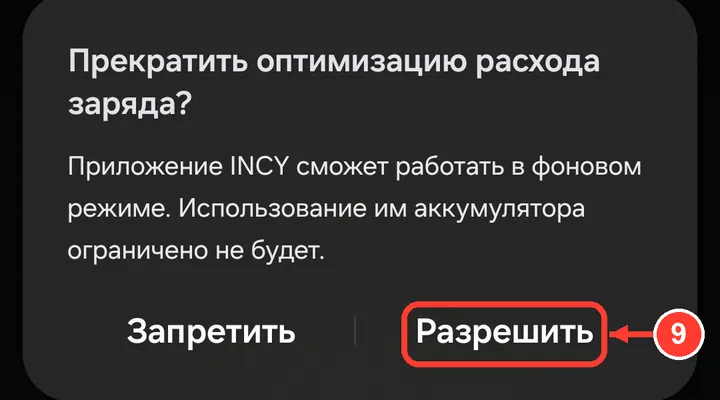
Телефон спросит ещё раз — снова «Разрешить».
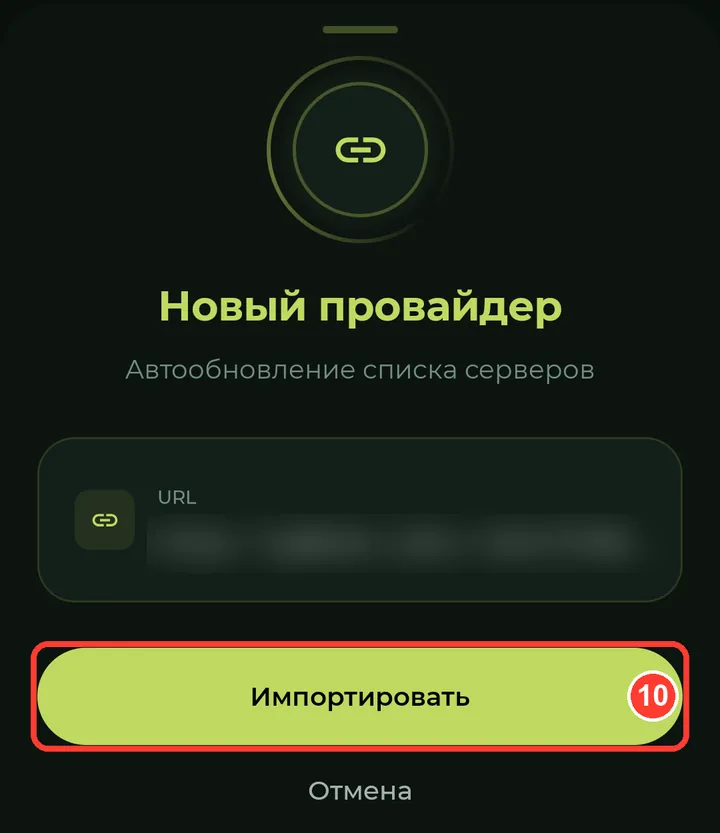
INCY предложит добавить подписку — нажмите «Импортировать».
Подписка добавлена. Проверьте, что выбран «Автовыбор» — он сам находит самый быстрый сервер. Нажмите большую кнопку.
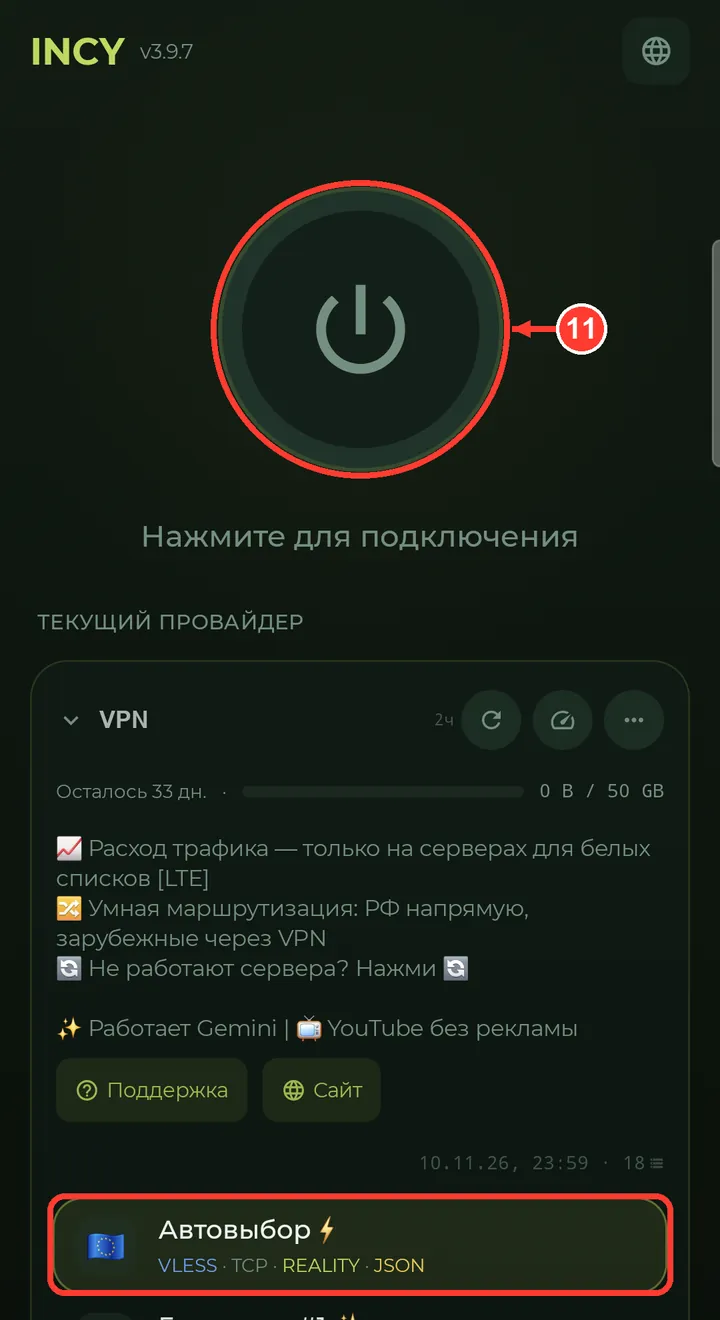
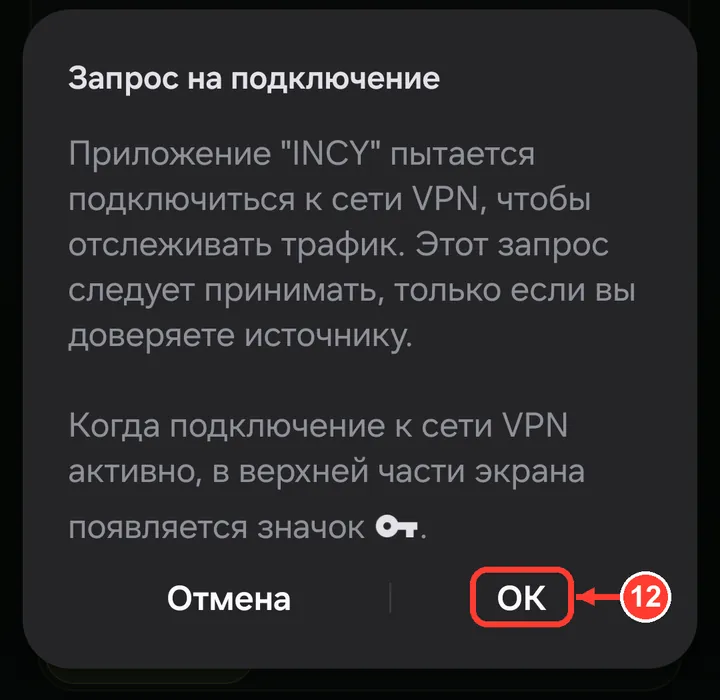
Телефон спросит разрешение на VPN — нажмите «ОК». Это нужно один раз.
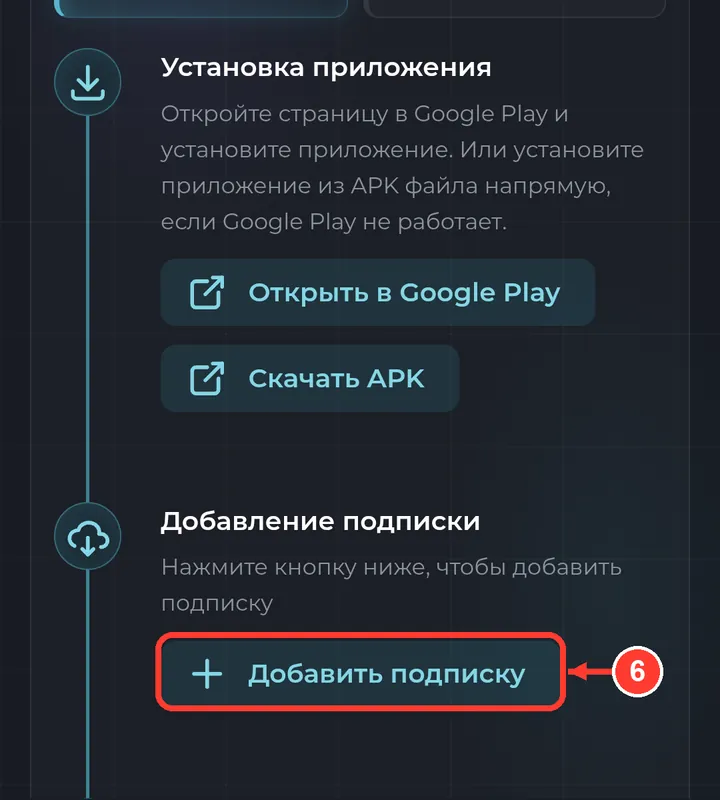
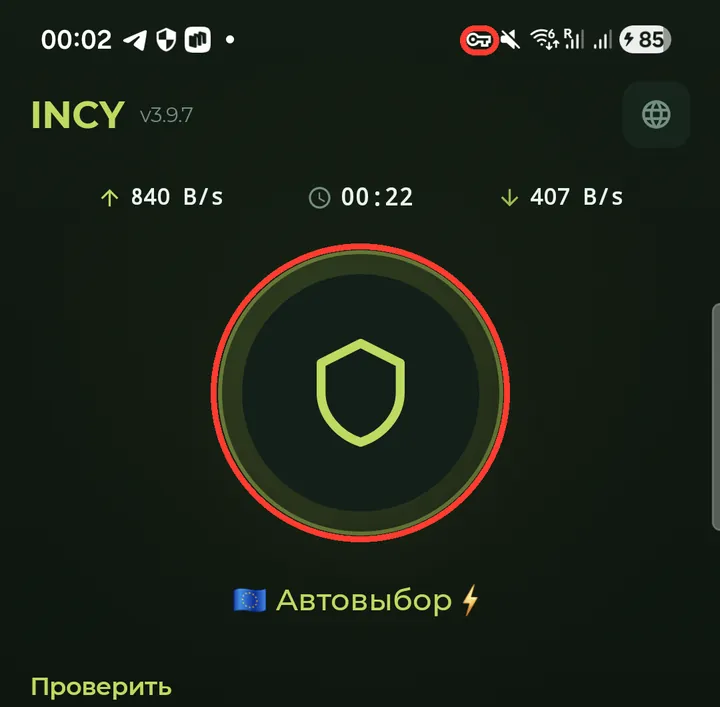
Готово: щит в центре загорелся, а вверху экрана — значок ключа. VPN можно не выключать: российские сайты и приложения работают и с ним.
iPhone
INCY и Happ убраны из российского App Store, поэтому на iPhone ставим новую версию — INCY Plus через TestFlight (официальное приложение Apple для бета-версий). В боте «Подключиться» → на странице выберите iOS → «1. TestFlight» и установите его → «2. INCY Plus» → «Принять» → «Установить» → вернитесь на страницу → «Добавить подписку» → включите VPN. Если INCY у вас уже стоит — сразу «Добавить подписку». Happ на странице тоже есть, но ставится только со сменой региона App Store — видео там же.
Не подключается? Смотрите «Если VPN не работает».